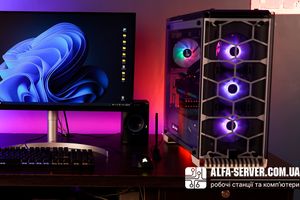
Большинство инженеров используют мощные стационарные компьютеры SolidWorks. Причина проста – эта программа очень требовательна к программному обеспечению. Даже в базовых задачах она сильно нагружает процессор и видеокарту. А дополнительные интеграции и масштабные проекты повышают требования и других компонентов — оперативной памяти и даже накопителя информации.
Но в профессиональном сообществе все чаще идет речь о ноутбуках для SolidWorks. С первого взгляда переход на мобильное решение выглядит заманчивым. Это возможность работать где угодно и когда угодно, устанавливая свои правила. Топовые инженеры используют ноутбуки, чтобы вносить корректировки в проекты прямо на объектах, во время командировок или даже в пути.
Но можно ли задать знак уравнения между стационарным и мобильным компьютером для SolidWorks? Чтобы ответить на этот вопрос, мы провели экспресс-сравнение ноутбука и ПК для CAD.
Ключевые требования SolidWorks к железу
Обоснованный ответ потребует тщательного анализа. Поэтому мы начнем с основных системных требований:
- Процессор. Главное условие производительности в SolidWorks – высокая тактовая частота в одноядерном режиме. Минимум – от 2,8 ГГц, а желательно – от 3 или даже 3.3 ГГц. Даже для топовых ноутбуков это могут быть проблемы. Частота их процессоров принудительно ограничивается из соображений экономности – обычно ставка делается именно на одно ядро и частоту работы процессора.
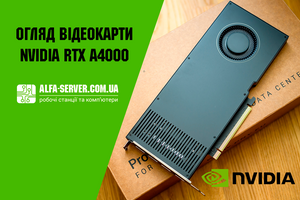
- Видеокарта. Приоритет – в сертификации рабочей станции для SolidWorks. У нее есть профессиональные графические адаптеры Nvidia Quadro и RTX A-Series, а также AMD Radeon Pro. Такие модели очень редко встречаются в мобильном варианте. Их можно встретить разве что в малосерийных сборниках – дорогих, тяжелых и только условно мобильных.
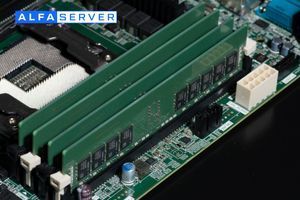
- Оперативная память. Минимум – 32 ГБ, желательно – 64 ГБ для стандартных проектов и 128 ГБ для больших. Для современных ноутбуков это не проблема, ведь они поддерживают установку 128-512 ГБ скоростной оперативной памяти DDR4 или DDR5. Единственный нюанс – количество каналов. Четырехканальная память способна ускорять рабочие процессы, но она также встречается только в самых дорогих моделях.
- Накопитель информации. Лучший выбор – SSD NVMe со скоростью более 3000 МБ/с и объемом от 1 ТБ. Здесь нельзя однозначно сказать, какая техника лучше для SolidWorks, ведь ноутбуки и компьютеры поддерживают работу с такими скоростными дисками. Но опять же есть один нюанс — в стационарном компьютере больше слотов для накопителей, что важно для работы с очень большими проектами.
- Надежное охлаждение. Некоторые рабочие процессы в SolidWorks продолжаются часами. Во время них железо должно работать стабильно, без перегрева и падения производительности. В стационарных компьютерах это обеспечивается сильными вентиляторами и жидкостными системами охлаждения. Для ноутбуков это становится проблемой №1 – вам не избежать тротлинга с принудительным ограничением частоты процессора и серьезным снижением производительности.
Ноутбук для SolidWorks – плюсы и минусы
В принципе, ситуация ясна. В сравнении ноутбука и ПК для CAD мобильные устройства уступают стационарным компьютерам. Но не торопитесь с выводами. Ноутбуки все же имеют свои преимущества и соответствующие сценарии применения:
- Мобильность. То же «когда угодно и где угодно». Если вы проводите хотя бы половину рабочего дня вне офиса и привыкли выполнять задания на ходу, мобильность выйдет на первый план. Иногда можно несколько уступить производительность — особенно когда альтернативных вариантов немного.
- Универсальность. Ноутбук для SolidWorks справится с лёгкими задачами. Он подойдет для обучения, корректировки проектов или демонстрации чертежей на презентациях. Его можно взять на встречу с клиентами, лекцию или совещание. Поскольку он всегда с вами, вы можете использовать его для работы с документами, связи или даже развлечения.
Хотя минусы будут достаточно серьезными, поэтому их обязательно следует принимать во внимание:
- Ограниченная производительность. Энергоэффективность – приоритет в мобильных рабочих станциях для SolidWorks. Чтобы добиться целевых значений, производители ограничивают частоты процессоров и количество ядер видеокарт. Сравним – десктопный процессор Intel Core i7-13700K имеет частоту 3,4–5,2 ГГц, мобильный Intel Core i7-13700H – 2,4–5,0 ГГц. К тому же, последний редко выходит на свой максимум — при длительных нагрузках он перегревается, после чего система принудительно снижает частоту.
- Большая стоимость. За универсальность приходится платить. В среднем ноутбук стоит в 1,5–2 раза дороже компьютера с такой же производительностью в SolidWorks. При этом вы все еще вынуждены мириться с худшим охлаждением.
- Неоптимальные видеокарты. Ноутбуки с профессиональными графическими адаптерами – настоящая редкость. Да, в теории вы можете запускать SolidWorks даже на игровых видеокартах Nvidia GeForce RTX или AMD Radeon. Но никто не гарантирует вам точность и надежность. Проекты могут зависать, в моделях могут появляться ошибки. Это недопустимо для профессионального инжиниринга.
- Частые перегревы. Модели ноутбуков с действительно эффективным охлаждением можно сосчитать по пальцам одной руки. Естественно, есть модели с раскрытием корпуса либо даже жидкостными блоками. Но это настоящие "монстры", которые по мобильности мало чем отличаются от стационарных ПК.
- Тяжесть апгрейда. Системные требования программы увеличиваются с каждым обновлением. Но вы не можете подогнать под них ноутбук. Он позволяет заменять как бы оперативную память и накопители информации.
Преимущества стационарной рабочей станции для SolidWorks
Теперь о компьютере для SolidWorks. Он ожидает больше преимуществ, которые прекрасно раскрываются при выполнении сложных задач:
- Высшая производительность. Даже если в бенчмарке-тестах железо показывает примерно одинаковые результаты, стационарные модели работают гораздо быстрее. Пример из нашей практики – ПК на базе Ryzen 9 7900X и RTX A2000 открывает большую модель за 12–15 секунд, а ноутбук с Intel Core i7-12700H и RTX 3060 – за 50–60 секунд.
- Сертифицированные видеокарты. Найти профессиональный графический адаптер в стационарном варианте – не проблема. Вам доступен очень широкий выбор сертифицированных видеокарт с разными ценами и уровнями производительности.
- Лучшее охлаждение. Сборники с 6–12 вентиляторами или жидкостными системами держат стабильную температуру в течение 10–12 часов. В отличие от ноутбуков, они не сдаются после 10 минут симуляций. Это важно как для скорости, так и точности вычислений.
- Простой апгрейд. Конечно, когда-нибудь и самый мощный компьютер для SolidWorks потеряет свою актуальность. Но вы сможете поддерживать ее в течение 5–10 лет, постепенно заменяя железо новыми и более мощными моделями. В ПК можно заменять даже процессоры, не говоря уже о накопителях и оперативной памяти.
- Специализация сборок ПК. Если вы работаете с конкретными задачами, вам не придется переплачивать за «лишнее» железо. Например, в больших моделях устанавливается акцент на процессор, в многослойных проектах – на видеокарту и оперативную память, в рендеринге – на графический адаптер, в интеграциях – на память и накопитель. Выбирайте свой вариант.
- Бюджетные ограничения. Еще один реальный пример. Компьютер за 1200–1500 долларов – это AMD Ryzen 7, 32 ГБ RAM, Nvidia RTX A2000. Ноутбук за 2500 долларов – Intel Core i7, 16 ГБ RAM, RTX 4060 без сертификации. Даже более дорогая мобильная сборка будет работать медленнее. А портативные рабочие станции для SolidWorks с профессиональным железом могут стоить около 5–10 тысяч долларов.
Будут ли минусы? Да, без них не обойдется:
- Минимум мобильности. Стационарный компьютер больше, тяжелее и не имеет встроенной батареи.
- Энергопотребление. Мощный ПК потребляет до 600–1200 Вт против 200–400 Вт у ноутбука. Это может быть вызовом для больших студий с десятками рабочих мест.
- Покупка периферии. Кроме самого системного блока, вам придется купить монитор, мышку, провода, клавиатуру, USB-хабы и другую периферию. Да, они стоят дешевле профессионального железа, но их также следует закладывать в бюджет.
Купить компьютер для SOLIDWORKS
Реальные примеры задач, где ноутбук «захлебывается», а компьютер справляется
Основной сценарий, где по сравнению ноутбука и ПК для CAD стационарные сборки выходят вперед – это FEA-вычисление. Их используют, чтобы понять, как определенная деталь будет вести себя в реальных условиях — под нагрузками, при высокой температуре и т.д. Они предполагают решение большого количества дифференциальных уравнений. Соответственно, для FEA требуется высокая мощность процессора в одноядерном режиме.
В большинстве проектов стационарный ПК проводит симуляцию за 30–40 минут, предоставляя достоверные результаты. Мобильным вариантам (ноутбукам) требуется до 1–2 часов. При этом работа идет неравномерно из-за перегрева и троллинга. А еще результаты могут быть неточными из-за отсутствия сертификации железа и поддержки коррекции ошибок.
Второй сценарий – работа с проектами, содержащими более 10 000 отдельных деталей. К примеру, это могут быть производственные комплексы, здания или тонкие электронные схемы. Стационарная рабочая станция на базе RTX A4000 16ГБ с 64–128 ГБ оперативной памяти открывает их за 15–30 секунд. Ноутбуку для SolidWorks на основе RTX 5060Ti 16ГБ с 64 ГБ памяти потребуется уже 1,5–2 минуты. Это не всегда критично, но вы уже теряете драгоценное рабочее время.
И третий тип задач – анимация в SolidWorks Visualize. Она требует максимальной отдачи от всех компонентов, особенно от графического адаптера. И здесь ответ на вопрос, какая техника лучше у SolidWorks, очевиден. Даже если на бумаге производительность обоих вариантов примерно одинакова, ноутбук будет выполнять рендеринг 30-секундной анимации более 10 часов, а компьютер справится за 3-4 часа. Причины – стабильность и лучшее охлаждение.
Вывод: что выбрать?
Ключевой момент — стационарный ПК всегда будет иметь более высокую производительность в SolidWorks. Если вы работаете со сложными задачами, выполняете FEA-расчеты, занимаетесь рендерингом или работаете с масштабными проектами, он будет безальтернативным выбором.
Хотя и ноутбуки не следует списывать со счетов. У них тоже есть свои сценарии. Например, это работа в дороге или на объекте, когда времени мало, а ре