



|
Кількість
|
Вартість
|
||
|
|
|||
Ноутбук для SolidWorks є компромісним рішенням. Але в багатьох випадках він дійсно здатен врятувати ситуацію — з ним можна порахувати параметри, скоригувати модель чи внести дані реальних вимірювань на ходу. Тому багато інженерів, яким доводиться працювати в полі чи проводити більшість часу у відрядженнях, вибирають потужні лептопи для цього програмного середовища.
Далі ми розкажемо, як саме вибирати ноутбуки для SolidWorks, на які характеристики дивитися в першу чергу та які актуальні конфігурації заслуговують вашої уваги.
Як SolidWorks навантажує ноутбук на практиці
Продуктивність CAD-проєктування у SolidWorks зазвичай залежить від швидкості одного ядра. Саме вона визначає час побудови ескізів, застосування функцій і завантаження історії правок. І це є проблемою для більшості ноутбуків бюджетного та середнього класу, які орієнтовані на економну роботу в багатоядерному режимі.
Тому частота процесора тут важливіше за кількість ядер і потоків.
У симуляціях ситуація трохи вирівнюється — задачі краще масштабуються по кількох ядрах. Але низька частота все ще може гальмувати підготовку та перебудову моделі.
При роботі у viewport критично важлива потужність відеокарти. Якщо вона буде недостатньою, ви відчуєте гальмування під час обертання моделей, накладання прозорості та тіней. У модулі Visualize та рендерингу на перший план виходить об’єм відеопам’яті.
Тобто для відеокарти значущими будуть всі характеристики — кількість потокових процесорів, пропускна здатність шини, частота та об’єм пам’яті.
Офіційні вимоги
Розробник вказує наступні характеристики ноутбука для роботи у SolidWorks:
- 16 ГБ оперативної пам’яті мінімум, 32 ГБ рекомендовано;
- сертифікована відеокарта зі списку за посиланням;
- професійні драйвери, рекомендовані для поточної версії застосунку;
- SSD для встановлення програми та роботи з активними проєктами.
Але ми нагадуємо, що це лише необхідний мінімум для того, щоб програма запускалася та виконувала базові функції. Якщо ви хочете побудувати реальний робочий процес без гальмування, вам слід орієнтуватися на результати тестів і рекомендації професіоналів, які ми розглянемо в наступних розділах.
Процесор для SolidWorks: які частоти реально потрібні
Ноутбук для 3D-моделювання у SolidWorks повинен мати процесор з частотою від 3,3 ГГц. Таким чином, усі енергоефективні чіпи та бюджетні моделі, які люблять скидати частоту на мінімум для економії заряду, відсіваються.
Оптимум за максимальною частотою (boost/turbo CPU clock) від 5 ГГц і вище. Якщо візьмете модель на 5,2–5,8 ГГц, отримаєте реальне прискорення у перебудові моделі та відгуках інтерфейсу.
Які мобільні процесори точно підійдуть для SolidWorks:
- Intel Core i9-14900HX — флагман з частотою 5,8 ГГц.
- Intel Core i7-14700HX — збалансована за ціною та продуктивністю версія.
- AMD Ryzen 9 9955HX — слабше за Intel у моделюванні, але сильніше в багатозадачних сценаріях, коли на фоні відкриті інші важкі додатки.
- AMD Ryzen 9 7945HX — бюджетний варіант без суттєвих недоліків.
Якщо вибираєте інший чіп, враховуйте як частоту, так і TDP. Віддавайте перевагу тим процесорам, які мають нормальне охолодження та здатні довго працювати з високими навантаженнями.
Відеокарта: які саме характеристики важливі
Почнемо з того, що професійний ноутбук для SolidWorks повинен оснащуватися саме сертифікованою відеокартою. У списку допустимих моделей представлені:
- Nvidia RTX A-Series/RTX Ada
- Nvidia RTX PRO Blackwell
- Nvidia Quadro
- AMD Radeon Pro
- Intel ARC Pro
Результати тестів показують, що найвищу продуктивність мають саме відеокарти Nvidia RTX Ada Generation та RTX PRO Blackwell Generation — RTX PRO 2000, 3000 та 4000. За характеристиками орієнтуйтесь на такі цифри:
| Критерій | Мінімальний рівень | Рекомендований рівень |
| Кількість CUDA-ядер | 3000+ | 5000+ |
| Об’єм відеопам’яті | 8 ГБ GDDR6 ECC | 16 ГБ GDDR7 ECC |
| Ширина шини | 128 біт | 192 біт |
| Пропускна здатність пам’яті | 256 ГБ/с+ | 432 ГБ/с+ |
Постійна та оперативна пам’ять: конфігурації під різні сценарії
Хоча в офіційних вимогах згадуються 16 ГБ оперативної пам’яті як необхідний мінімум, ми наполегливо рекомендуємо орієнтуватися на 32 ГБ. І навіть цей обсяг буде достатнім хіба що для навчання та перших легких проєктів. Без апгрейду в майбутньому ваші робочі процеси суттєво сповільняться та будуть затримувати видачу готових моделей.
Якщо плануєте купувати ноутбук для SolidWorks CAD, підбирайте такий об’єм RAM:
- 32 ГБ — мінімум для старту або для потокової роботи з багатьма маленькими моделями.
- 64 ГБ — для регулярної роботи з великими збірками або паралельного запуску рендера з моделюванням та іншими задачами.
- 128 ГБ — для важких симуляцій і рендерингу найбільш масштабних моделей, для паралельної роботи в кількох інженерних середовищах.
Перехід на DDR5 може дати вам зростання продуктивності на кілька відсотків у важких проєктах. Але якщо доводиться вибирати між додатковим об’ємом і швидкістю, краще все ж віддати перевагу об’єму.
Щодо накопичувачів інформації, розробники SolidWorks рекомендують використовувати SSD для встановлення програми й зберігання поточних файлів, а в ідеалі — і для завершених проєктів, які можуть знадобитися в майбутньому. Оптимум за швидкістю — 4000–7000 МБ/с. Враховуючи такі цифри, вам вистачить стандарту PCIe 4.0. Перехід на п’яту версію не надто виправданий, тож не варто гнатися за красивими цифрами.
Рекомендований об’єм — від 1 ГБ для встановлення SolidWorks та зберігання відкритих файлів. Якщо регулярно працюєте з кількома великими проєктами, беріть SSD на 2 ГБ і більше залежно від конкретних сценаріїв роботи.
На що ще звернути увагу: кілька важливих нюансів
- Екран. Золота середина — 15 або 17 дюймів з роздільною здатністю 2560х1440 (2К). Деякі інженери, які працюють з дрібними деталями та деталізованими кресленнями, вибирають 4K-дисплеї. Але варто відзначити, що такі моделі набагато дорожче та мають менший час автономної роботи.
- Порти. Необхідний мінімум — два USB4/Thunderbolt та один HDMI. У такій конфігурації ви можете працювати з двома екранами та багатофункціональною док-станцією одночасно.
- Wi-Fi. Дводіапазонний адаптер. Мінімум — п’ятого покоління (a/c) бажано — шостого або 6E (ax). Це необхідно для нормальної роботи з бездротовими дисплеями для демонстрацій і мережевими сховищами, де зберігаються цифрові активи.
Практичні варіанти конфігурацій ноутбуків для SolidWorks
Перед купівлею ноутбука для SolidWorks зверніть увагу на сценарій, в якому він буде застосовуватися:
Базове моделювання
Характеристики:
- Процесор від 3,3 ГГц
- Відеокарта від Nvidia RTX PRO 2000
- RAM 32 ГБ
- SSD NVMe 1 ТБ
Приклади:
- Dell Precision 5490
- Lenovo ThinkPad P1 Gen 8
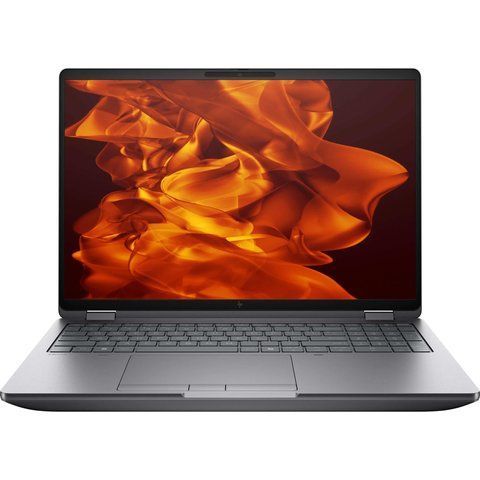
- HP ZBook Power 16 G11
Оптимум для моделювання та рендерингу
Характеристики:
- Процесор з boost-частотою від 5 ГГц
- Відеокарта від Nvidia RTX PRO 3000
- RAM 64 ГБ
- SSD NVMe 2 ТБ
Приклади:
- Dell Precision 7680 Mobile Workstation
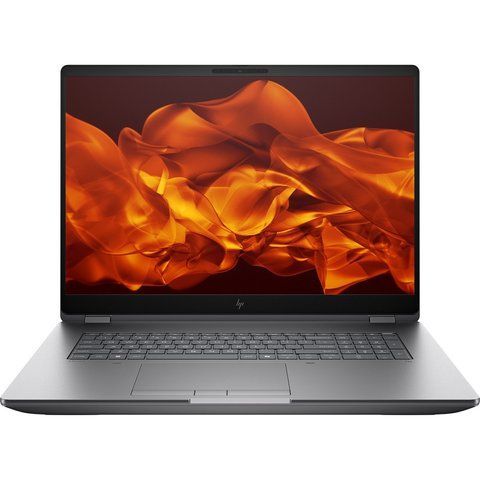
- HP ZBook Fury 16 G11
- Lenovo ThinkPad P16 Gen 3
Максимум для важких збірок і складних симуляцій
Характеристики:
- Процесор з boost-частотою від 5,4 ГГц
- Відеокарта від Nvidia RTX PRO 4000
- RAM 128 ГБ
- SSD NVMe 2 ТБ
Приклади:
- HP ZBook Fury 16 G11 (RTX 5000 Ada)
- Lenovo ThinkPad P16 Gen 3 (RTX 4000 Blackwell)
- Dell Precision 7780 Mobile Workstation
Висновки
Хоча ноутбуки для SolidWorks поступаються продуктивністю стаціонарним робочим станціям вище середнього класу, іноді без них просто неможливо побудувати стабільні пайплайни. Вибираючи мобільні рішення для інженерії, в першу чергу орієнтуйтесь на процесори з 8+ ядрами та максимальною частотою від 5 ГГц. Вам обов’язково знадобляться сертифікована відеокарта та екран високої роздільної здатності. Щодо пам’яті, оптимальним об’ємом RAM будуть 64–128 ГБ залежно від конкретних задач, а SSD NVMe — 1 чи 2 ТБ.
Ви можете купити ноутбук під SolidWorks у каталозі Alfa Server. Ми пропонуємо мобільні робочі станції, протестовані у реальних сценаріях застосування. Наші спеціалісти допоможуть вам з вибором та розкажуть про кожну деталь оптимальної конфігурації. Переваги інтернет-магазину Alfa Server — це офіційна гарантія, швидка доставка обладнання по всій Україні та наявність сервісного обслуговування.