











|
Кількість
|
Вартість
|
||
|
|
|||
SolidWorks Simulation — це модуль для інженерного аналізу, який дозволяє виконувати FEA/FEM-розрахунки безпосередньо в цьому програмному середовищі. Базовий SolidWorks використовується для CAD-проєктування деталей, вузлів і збірок, а Simulation перевіряє, як конструкція поводиться під навантаженням, температурою, вібрацією, контактом або іншими фізичними умовами.
Робочі станції для SolidWorks Simulation повинні швидко працювати з моделлю у вікні перегляду, будувати розрахункову сітку, запускати розрахунковий модуль і зберігати результати аналізу з передбачуваною швидкістю. Такі системи використовують у машинобудуванні, промисловому дизайні, розробці виробів, проєктуванні механізмів, розрахунку конструкцій і віртуальних випробуваннях.
Далі — компоненти, конфігурації та підбір робочої станції для SolidWorks Simulation під конкретний інженерний пайплайн.
Що навантажує SolidWorks Simulation
У SolidWorks Simulation навантаження розподіляється між процесором, оперативною пам’яттю, накопичувачем, відеокартою та системою охолодження. Робоча станція для CAE-розрахунків повинна мати збалансовану конфігурацію без відчутних провалів за окремими комплектуючими, оскільки сітка, контакти й результати аналізу навантажують систему одночасно.
Процесор для SolidWorks Simulation
Процесор комп’ютера для SolidWorks Simulation відповідає за підготовку моделі, побудову розрахункової сітки, запуск розрахункового модуля й обробку результатів.
- Для невеликих деталей, простого статичного аналізу та навчальних проєктів достатньо сучасного CPU з 8–12 продуктивними ядрами й boost-частотою від 5 ГГц: Intel Core i7-14700K, Intel Core i7-14700KF або AMD Ryzen 9 9900X.
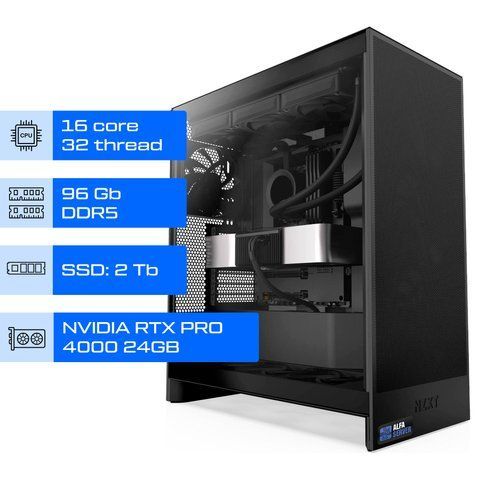
- Для щоденної інженерної роботи краще брати 16–24 ядра. Такий рівень потрібен, коли ПК для SolidWorks Simulation обробляє великі збірки, контакти, кілька варіантів розрахункової сітки, статичний аналіз, термічний аналіз і частотні задачі. Практичні приклади — Intel Core i9-14900K, Intel Core i9-14900KF або AMD Ryzen 9 9950X.
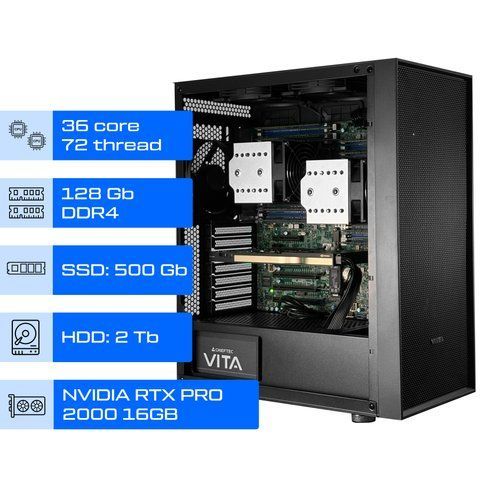
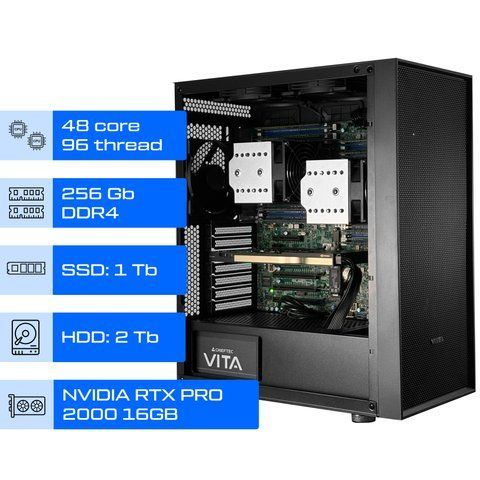
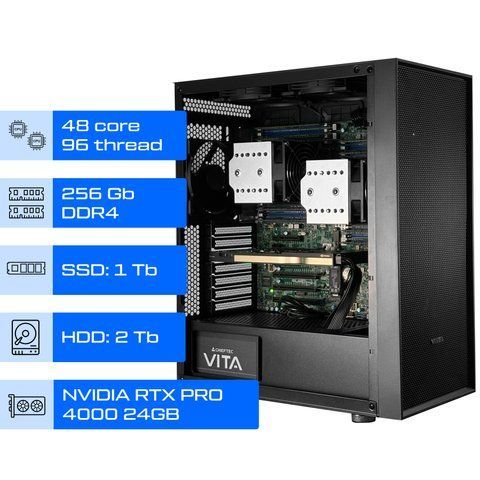
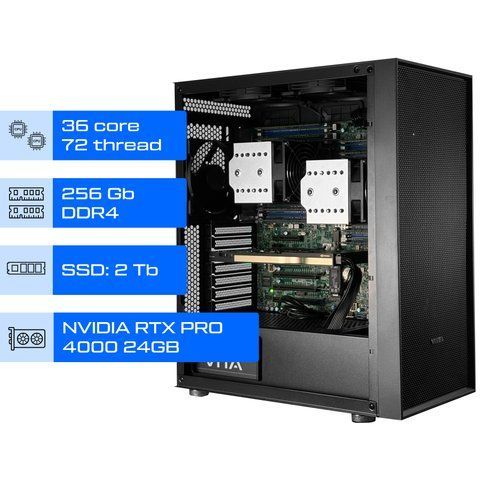
- Для складних CAE-розрахунків потрібна платформа вищого класу. AMD Threadripper 9960X, Threadripper 9970X, Threadripper PRO або Intel Xeon W дають більше ядер, більше каналів пам’яті, більше PCIe-ліній і кращий запас під 256–512 ГБ RAM. Це важливо для нелінійного аналізу, серійних розрахунків, великих збірок і задач, де обчислення тривають годинами.
Оперативна пам’ять для SolidWorks Simulation
Оперативна пам’ять у SolidWorks Simulation визначає, наскільки велику сітку, модель і набір результатів система зможе обробити без вивантаження даних на диск.
- 32 ГБ RAM підходять для запуску програми, навчання та невеликих CAD-моделей.
- Для базового аналізу варто ставити 64 ГБ DDR5.
- Якщо робоча станція для симуляцій SolidWorks щодня обробляє збірки з сотнями деталей, контактні задачі, теплові навантаження або кілька сценаріїв розрахунку, краще одразу закладати 128 ГБ.
- Для нелінійного аналізу, великих сіток, складних контактів і серійних запусків потрібні 256–512 ГБ RAM. У таких конфігураціях доречна ECC-пам’ять, бо вона зменшує ризик помилок під час довгих розрахунків.
Відеокарта для SolidWorks
Відеокарта у SolidWorks важлива для CAD-частини: великих збірок, плавного перегляду моделі, обертання деталей, роботи з 4K-моніторами, візуалізації результатів і графіків деформацій. У класичному SolidWorks Simulation розрахунковий модуль переважно навантажує CPU і RAM, тому GPU не варто вибирати як головний прискорювач розрахунків.
- У комп’ютері для інженерних розрахунків SolidWorks логічним стартом будуть NVIDIA RTX A2000, RTX 2000 Ada або RTX PRO 2000 Blackwell.
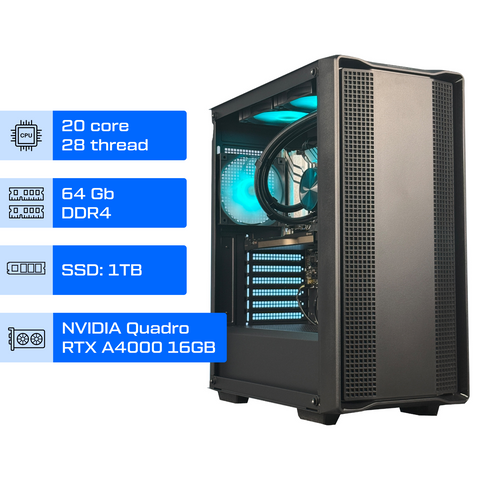
- Середній рівень — NVIDIA RTX A4000 16 ГБ або RTX PRO 4000 24 ГБ, якщо у роботі є великі збірки, кілька моніторів і важкий CAD-пайплайн.
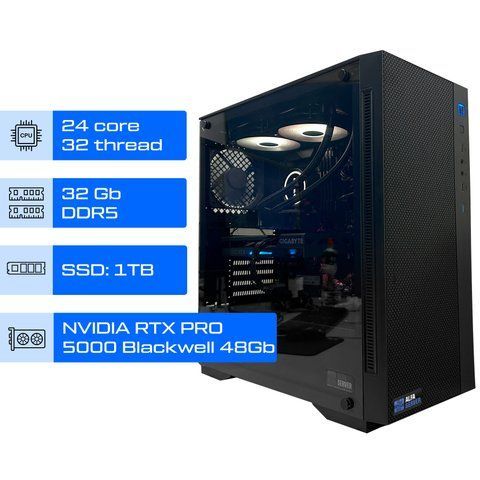
- Для складних суміжних задач можна брати NVIDIA RTX PRO 4500 32 ГБ або RTX PRO 5000, коли GPU потрібна ще й для візуалізації, AI, рендерингу або інших програм.
Професійна відеокарта NVIDIA RTX потрібна не лише заради VRAM. Сертифікована графіка для SolidWorks дає стабільні драйвери, передбачувану роботу вікна перегляду й стабільнішу роботу CAD/CAE-середовища.
SSD NVMe для SolidWorks
SSD NVMe у SolidWorks прискорює відкриття великих збірок, збереження результатів, кешування, запуск програм і роботу з тимчасовими файлами.
- У стартові конфігурації робочої станції для інженерного аналізу достатньо NVMe 1 ТБ, а для постійної роботи краще планувати окремий диск під активні проєкти.
- Оптимальна схема — два накопичувачі. Перший NVMe на 1 ТБ використовується під Windows, SolidWorks, бібліотеки й службові програми. Другий NVMe на 2 ТБ доцільно виділити під активні проєкти, кеш, результати FEA-розрахунків і тимчасові файли.
- Для студії або виробничого відділу бажано додати окремий диск під архіви. Це може бути SSD великого обсягу, HDD-масив або NAS, якщо з проєктами працює кілька інженерів.
Охолодження, блок живлення й корпус
Потужний комп’ютер для SolidWorks Simulation повинен стабільно тримати частоти під довгим навантаженням. Для довгих розрахунків CPU має зберігати робочу частоту без різких температурних просідань.
- Для Intel Core i9 і Ryzen 9 потрібна сильна башта або СРО 360 мм.
- Для Threadripper, Threadripper PRO чи Intel Xeon W краще закладати СРО 360–420 мм або професійне охолодження під конкретну платформу.
Корпус комп’ютера для SolidWorks з модулем Simulation варто підбирати за кількістю посадкових місць під вентилятори, шириною під кулер, довжиною відеокарти й підтримкою потрібного формату материнської плати.
Блок живлення варто брати із запасом 25–30%. Для станцій із RTX A4000 / RTX PRO 4000 зазвичай достатньо 750–850 Вт Gold, а конфігурації з Threadripper і RTX PRO 4500/5000 краще комплектувати БЖ на 1000–1200 Вт.
Яку конфігурацію вибрати для SolidWorks Simulation
Конфігурацію варто вибирати за типом аналізу, розміром збірок, складністю сітки, кількістю контактів і частотою запуску розрахунків. У підборі професійних станцій для SolidWorks Simulation можна орієнтуватися на такі рівні:
| Комплектуючі | Старт в інженерних симуляціях | Оптимум для щоденної роботи | Важкі CAE-розрахунки |
| Для яких задач | Статичний аналіз, прості деталі, навчання, невеликі збірки | Аналіз напружень, аналіз деформацій, термічний аналіз, середні й великі збірки | Нелінійний аналіз, частотний аналіз, складні контакти, серійні симуляції |
| CPU | Intel Core i7-14700K / Intel Core i7-14700KF / Ryzen 9 9900X, 8–16 продуктивних ядер, boost 5+ ГГц | Intel Core i9-14900K / Intel Core i9-14900KF / Ryzen 9 9950X, 16–24 ядра | AMD Threadripper 9960X / Threadripper 9970X / Intel Xeon W, 24–64 ядра |
| RAM | 64 ГБ DDR5 | 128 ГБ DDR5 | 256–512 ГБ ECC RDIMM |
| GPU | NVIDIA RTX A2000 / RTX 2000 Ada / RTX PRO 2000 | NVIDIA RTX A4000 16 ГБ / RTX PRO 4000 24 ГБ | NVIDIA RTX PRO 4500 32 ГБ / RTX PRO 5000 48–72 ГБ |
| SSD | NVMe 1 ТБ | NVMe 1 ТБ + NVMe 2 ТБ | 2×NVMe 2 ТБ + архівний диск |
Складаючи конфігурацію workstation для SolidWorks Simulation, враховуйте такі поради:
- Починайте з типу аналізу. Для статичних задач вистачає Ryzen 9/Core i9, а для нелінійних контактів, частотного аналізу й серійних запусків краще брати Threadripper або Xeon W.
- Плануйте 64 ГБ RAM для стартових інженерних задач. Для професійної роботи з великими збірками, сітками й результатами розрахунків краще одразу ставити 128 ГБ.
- Беріть 128 ГБ RAM як робочий стандарт. Такий обсяг потрібен, якщо у проєктах є великі збірки, контакти, кілька варіантів сітки або паралельна робота SolidWorks, Excel, браузера, PDF і PDM.
- Відеокарту вибирайте під SolidWorks CAD і стабільність вікна перегляду. Для обчислень важливіші CPU, RAM і диск, тому RTX PRO 4000 часто практичніша за дорожчу GPU, якщо бюджет краще спрямувати в RAM або CPU.
- Ставте два NVMe-диски. 1 ТБ логічно залишити під Windows, SolidWorks і службові програми, а 2 ТБ — під активні проєкти, кеш, результати розрахунків і тимчасові файли.
- Закладайте запас по корпусу, охолодженню й блоку живлення. Комп’ютер для розрахунків методом скінченних елементів повинен витримувати багатогодинне CPU-навантаження, стабільну роботу VRM і пікове споживання GPU.
Купити робочу станцію для SolidWorks Simulation
В інтернет-магазині Alfa Server можна купити робочу станцію для SolidWorks Simulation під конкретний інженерний сценарій: статичний аналіз, розрахунок міцності, аналіз деформацій або CAD/CAE-пайплайн у SolidWorks. Для точного підбору напишіть нам і розкажіть, з якими моделями ви працюєте, який тип Simulation-задач запускаєте, скільки деталей мають збірки, який обсяг файлів, які суміжні програми використовуються та який бюджет закладено на покупку.
Ми також можемо зібрати індивідуальну конфігурацію, збалансувавши продуктивність і ціну робочої станції SolidWorks Simulation саме для вашого сценарію. Наші спеціалісти підберуть комплектуючі під реальне навантаження, щоб комп’ютер стабільно працював з розрахунками, великими CAD-моделями й результатами інженерного аналізу.
Купуйте робочу станцію для SolidWorks Simulation в Alfa Server з 38 місяцями гарантії, зручним апгрейдом та стабільною сервісною підтримкою.